1.¿ Defina que es un gestionador de presentaciones y mencione los programas que abarca esta categoría?
Es un programa de presentación similar a Microsoft powerpoint. Es parte de la suit de oficina de open office.org.
Este gestor puede exportar presentaciones como archivos SWF de adobe flash, permitiendo que sean ejecutadas en cualquier computadora con adobe flash instalado
Además, incluye la capacidad de crear archivos PDF
Los usuarios de open office pueden instalar la biblioteca abierta de clip art, que contiene una enorme galeria de banderas, logos, iconos, estandartes y pancartas para presentaciones generales y proyectos de dibujo.
Linux y Ubuntu, han proporcionado un paquete llamado open clipart, listo para usar y fácil de bajar desde sus repositorios.
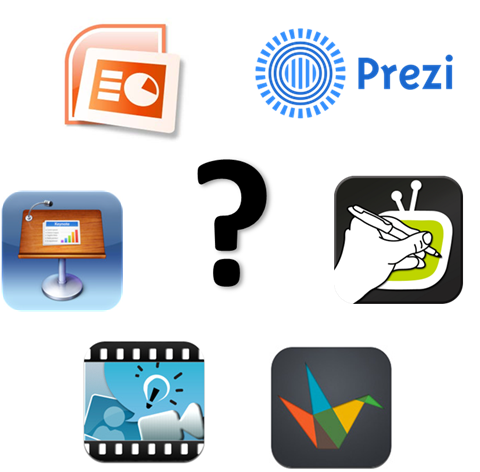
Software privativo
- Keynote, de Apple.
- Microsoft PowerPoint.
- Keynote, de Apple.
- Microsoft PowerPoint.
Software libre
- Apache OpenOffice Impress, del paquete ofimático Apache OpenOffice.
- Beamer.
- KPresenter, del paquete Calligra Suite.
- LibreOffice Impress, del paquete ofimático LibreOffice.
- Apache OpenOffice Impress, del paquete ofimático Apache OpenOffice.
- Beamer.
- KPresenter, del paquete Calligra Suite.
- LibreOffice Impress, del paquete ofimático LibreOffice.
Software en-línea
- Google Docs Presentación.
- PowerPoint Online de Office Online
- Prezi.
- SlideShare.
- Google Docs Presentación.
- PowerPoint Online de Office Online
- Prezi.
- SlideShare.
2. ¿ Que es y para que sirve el PowerPoint?
PowerPoint es una aplicación que está dirigida fundamentalmente a servir de apoyo en presentaciones o exposiciones de los más diversos temas, proyectando una serie de diapositivas a través del ordenador. Una vez diseñada una pantalla se puede convertir ésta en una diapositiva o transparencia física para reproducirla en un proyector tradicional, o visionarla en el ordenador.

3.¿ Cuales son las novedades que trae el PowerPoint?
Colaborar en archivos adjuntos en tiempo real
En Outlook
Si carga archivos adjuntos a OneDrive, todo el mundo podrá trabajar en la última versión. Use el menú desplegable en el archivo adjunto para cargarlo o guardarlo.
Más información sobre cómo adjuntar un archivo a un correo electrónico
Usar el lápiz para manipular objetos
En Word
Tome los controles de objeto con un lápiz digital para cambiar el tamaño, girar, mover y mucho más.
Obtenga más información sobre cómo utilizar el lápiz para mover o cambiar el tamaño de los objetos.
Nuevas plantillas de Visio para el ámbito educativo
En Visio
Los estudiantes y profesores pueden aprovechar las nuevas plantillas y diagramas de muestra para tratar varias materias, entre las que se incluyen álgebra, química y física.
| |
Complemento de modelado de base de datos
En Visio
Cree un modelo de base de datos de una base de datos existente con el complemento de modelado de base de datos y obtenga ayuda para planificar la creación de una nueva base de datos o para obtener información sobre una existente.
Descargue el complemento aquí.
Obtenga más información sobre ingeniería inversa de una base de datos existente en un modelo de base de datos.
Imágenes SVG
Los participantes de Office Insider que tengan una suscripción a Office 365 pueden insertar y editar imágenes de gráficos vectoriales escalables (SVG) en presentaciones para crear contenido nítido y bien diseñado. Las imágenes SVG no pierden calidad al aumentarlas o cambiar su tamaño. Para obtener más información, vea Insertar imágenes SVG.
Ayuda y soporte técnico modernos en la aplicación
Cuando escriba ahora una búsqueda de una determinada tarea, función o pregunta donde dice ¿Qué desea hacer?, verá una gran variedad de opciones. Si se trata de una tarea rápida, PowerPoint intentará que pueda gestionarla directamente desde el panel Información. Si se trata de una pregunta más compleja, le mostraremos la ayuda que consideremos que satisface mejor sus necesidades. Pruébelo para ver lo rápido que puede encontrar lo que está buscando y hacer su trabajo.
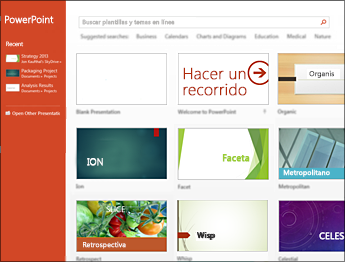
4. ¿Que
es usa diapositiva, cuales son los auto diseños y con que trabaja la diapositiva?
Diapositiva:
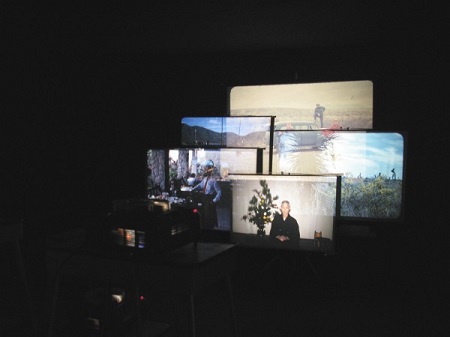
Fotografía sacada directamente en positivo y en película u otro material transparente y que se proyecta sobre una pantalla blanca.
Trabaja la diapositiva
5. ¿Como se ingresa al Powerpoint y cual es su parte principal e indique sus
partes?
1- haga clic en el botón inicio
2- mueva el puntero del ratón a Programa. Aparecerá un menú de programa.
3- Mueva el ratón a Microsoft PowerPoint y haga clic. Se iniciará PowerPoint y desplegará la pantalla de introducción.
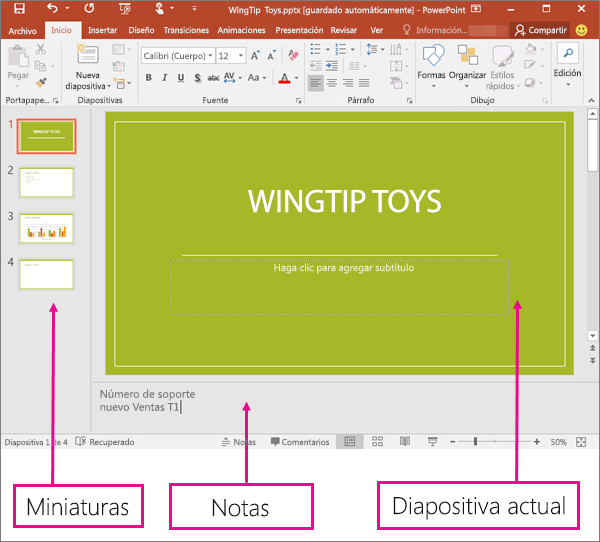
Partes del PowerPoint
1. barra de menú o de titulo
La barra de menús contiene la lista de menús propios de PowerPoint. Cada menú contiene una lista de diversos comandos, que se aplicarán según la necesidad en cada caso.
2. barra de titulo
Te muestra los nombres, tanto del programa como de la presentación que estás realizando.
3. barra de acceso rápido
Esta barra la encontramos en la parte superior izquierda de la pantalla principal, esta pestaña nos sirve para colocar en ella los iconos o tareas más repetidas o las que más frecuentemente usamos al realizar una presentación electrónica, con esto logramos reducir el tiempo para elaborar nuestra presentación.
4. zoom
Nos permite acercarnos o alejarnos del documento.
5. barra de estado
La barra de estado es el área inferior de la pantalla en la cual se muestran mensajes que describen lo que está haciendo en Power Point a medida que trabaja. Normalmente, la barra de estado indica la diapositiva en la que se encuentra en ese momento.
6. área de trabajo
es el área en donde desarrollamos el documento.
7. barra de herramientas
Las barras de herramientas proporcionan un acceso instantáneo a las herramientas y comandos de uso más frecuente.
8. botón de office
El Botón Office Se encuentra en la esquina superior izquierda de la pantalla, Al pulsar este botón se desplegará un menú que mostrará las funciones comprendidas en él. Acá es donde se encuentras las funciones principales, y accesamos a cada una de ellas posicionándonos sobre la que nos interesa y pulsando Enter en el teclado.
9.barra de desplazamiento
esta barra nos permite desplazarnos en el documento.
10. panel de notas
permite al usuario agregar una o varias notas al documento.
 |
